はじめに
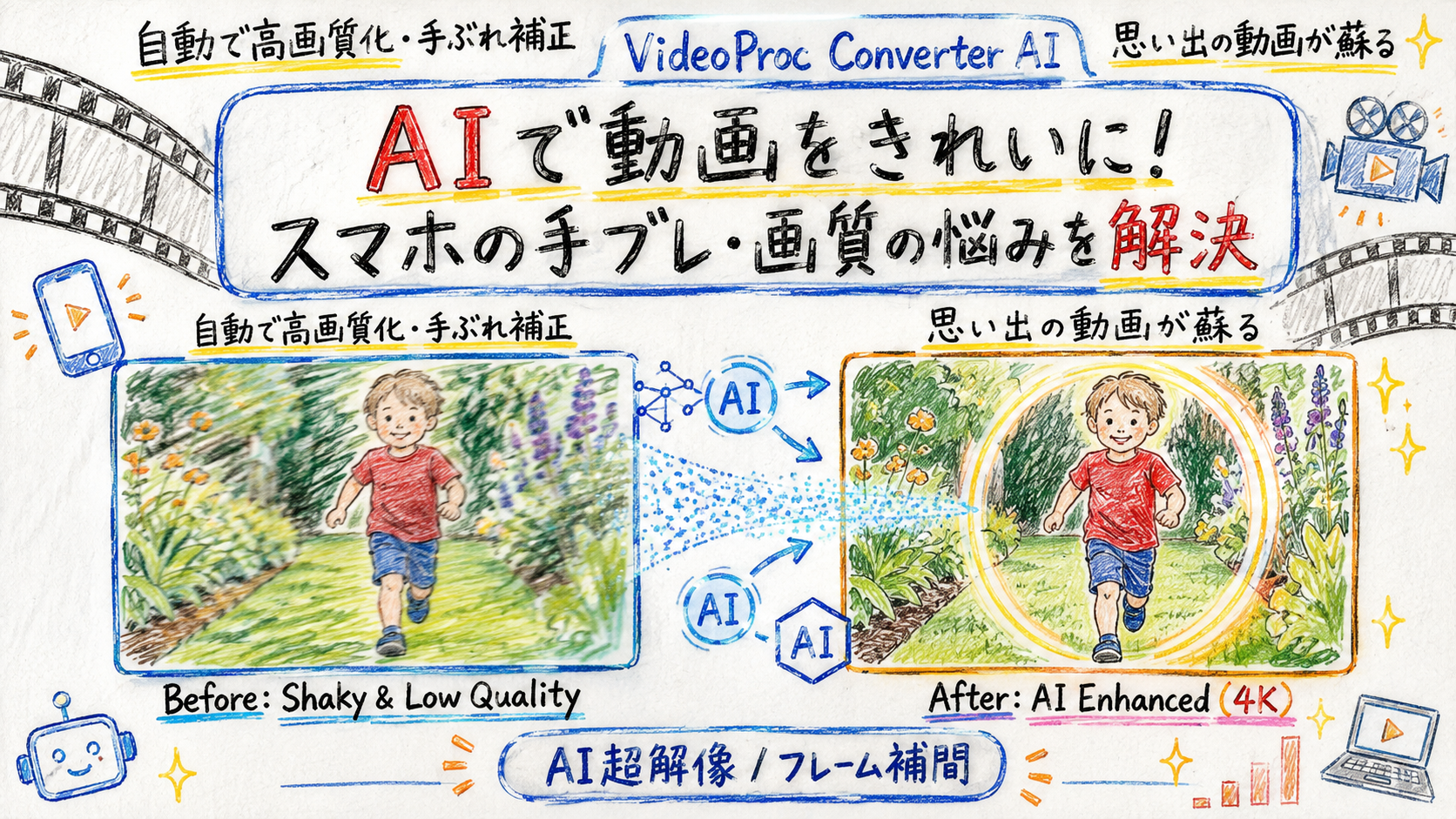
「スマホで撮った子どもの運動会の動画、手ブレがひどくて見返す気になれない」——そんな経験、ありませんか?
僕の場合は、10年近く前にビデオカメラで撮った家族旅行の映像でした。画質は荒いし、手ブレもひどい。「編集ソフトでどうにかならないかな」と思って調べたものの、プロ向けの動画編集ソフトは機能が多すぎて、正直何から手をつけていいかわかりませんでした。
そんなときに知ったのが、AIが自動で動画の画質を整えてくれる「VideoProc Converter AI」というソフトです。「AIが高画質化って、そんなにうまくいくの?」と半信半疑で試したら、想像していた以上に手軽に画質が改善して、正直驚きました。今まで「もう見返さなくていいや」と諦めていた動画が、数クリックで見返したくなるレベルまで生まれ変わったんです。
あなたも「動画編集は難しそう」と敬遠していませんか? この記事では、AI動画処理ソフトでできること・できないことを正直に整理しつつ、実際に使ってみた手順や、DVD変換機能を使うときに知っておくべき著作権の注意点まで、隠さず書いていきます。
第1章:なぜ今「AI×動画処理ソフト」が注目されているのか
「動画編集は専門知識がないと無理」と思っていませんか? 正直、僕も少し前まではそう思っていました。でも調べてみると、状況はかなり変わってきているんです。この章でじっくり整理していきます。
1-1. スマホ動画の画質・手ブレの悩みが増えている理由
結論から言うと、スマホで気軽に動画を撮る人が増えた分、「画質や手ブレが気になる動画」の総量も増えているからです。
スマホ1台で誰でも動画が撮れる時代になった一方で、「撮ったはいいけど手ブレがひどい」「古いビデオカメラのデータが荒くて見づらい」「DVDに焼いた昔の映像をスマホでも見返したい」といった悩みは、僕の周りでもよく聞くようになりました。プロ用のカメラマンでもない限り、撮影のたびに完璧な画質・安定した映像を残すのは正直難しいんですよね。
実際、僕のスマホの中には「あとで編集しよう」と思ったまま放置している動画が100本近くありました。運動会、旅行、ちょっとした日常の記録……。撮った瞬間は感動していても、見返すと画質やブレが気になって、結局アルバムのフォルダの奥に眠らせてしまう。これ、あなたにも心当たりありませんか?
1-2. AIでできること・できないこと
AI動画処理ソフトは「画質・ノイズ・手ブレの自動修正」を得意としますが、「作品としての演出・センス」までは代わってくれません。これが結論です。
VideoProc Converter AIのようなソフトは、AI超解像(低画質の動画を最大4倍までアップスケーリングし、360pの動画を4K相当に近づける機能)、AIノイズ除去、AI手ぶれ補正、AIフレーム補間といった機能を搭載しています。これらは「元の映像をできるだけきれいに整える」作業で、人間が何時間もかけて手動調整していた部分をAIが自動でやってくれるんです。
AIフレーム補間は、少ないフレーム数の映像に中間のコマを自動生成して、動きを滑らかにする機能です。古いビデオカメラで撮った映像はフレームレートが低いことが多く、カクカクした印象になりがちなのですが、この機能を使うとかなり自然な動きに近づきます。専門用語だけ聞くと難しそうに感じますが、実際の操作は「機能を選んでボタンを押すだけ」なので、身構えなくて大丈夫ですよ。
一方で、「どのシーンをどう繋げれば感動的な作品になるか」「テロップやBGMでどう魅せるか」といった編集の”センス”にあたる部分は、AIが自動でやってくれるわけではありません。あくまで「素材を整える」ところまでがAIの得意分野で、そこから先の表現は人の手が必要になるんですよね。
1-3. 手作業での動画修正の限界——時間と専門知識の壁
僕が最初にプロ向け編集ソフトで手ブレ補正を試したとき、パラメータの意味がわからず、1つの動画に2時間近くかけてもイマイチな仕上がりでした。
手動での画質改善には、シャープネス・ノイズリダクション・フレーム補間といった専門用語の理解と、素材ごとの細かい調整が必要です。動画編集を仕事にしている人ならまだしも、「家族の思い出の動画をちょっときれいにしたいだけ」という人にとっては、正直ハードルが高すぎるんですよね。YouTubeで解説動画を見ながら試したこともありましたが、ソフトのバージョンが違うだけで画面のメニュー配置が違い、結局同じ場所で何度もつまずいていました。
この「時間と専門知識の壁」をAIがどう解消してくれるのか、次の章で具体的に見ていきます。専門用語を覚える必要がなくなるだけで、心理的なハードルはかなり下がるはずです。
第2章:VideoProc Converter AIの具体的な使い方
「実際どう使えばいいの?」という疑問に答えます。僕が実際に試した手順をそのまま紹介します。
2-1. AI超解像(アップスケーリング)で古い動画をきれいにする手順
結論:動画を読み込んで「AI超解像」を選び、倍率を指定するだけで、自動的に高画質化された動画が書き出されます。
手順はシンプルです。
1. 高画質化したい動画ファイルを読み込む
2. 「AI超解像」機能を選択し、アップスケーリングの倍率(最大4倍)を指定する
3. プレビューで変化を確認しながら書き出し設定を決める
4. GPU(グラフィックボード)のアクセラレーションを有効にして処理を実行する
僕が10年前の家族旅行の動画(解像度は480p程度)を試したところ、輪郭のぼやけがかなり改善され、スマホの画面で見る分には見違えるレベルになりました。ただし処理には時間がかかり、5分程度の動画で20分近く待つこともあったので、寝る前に処理を開始して翌朝確認する、というような使い方が現実的だと感じました。同じ動画を2倍・4倍それぞれで書き出して見比べてみたのですが、4倍だと処理時間が倍近くなる一方で、スマホの小さい画面で見る分には2倍でも十分きれいに感じました。倍率は「どこで再生するか」を基準に選ぶと、時間を無駄にしなくて済みますよ。
2-2. AIノイズ除去・手ぶれ補正の使い方
結論:暗い場所で撮った粒子感の強い動画や、歩きながら撮った手ブレ動画も、AI機能を選ぶだけで自動修正されます。
AIノイズ除去は、低照度・高ISOで撮影された動画のザラつきを数秒で検出し、自動的に補正してくれる機能です。夜のイベントや室内で撮った動画によく使いました。AI手ぶれ補正は、歩きながら撮影した映像の揺れを解析して滑らかにする機能で、こちらも「今日撮った子どもの発表会の動画、歩きながら撮ったから揺れがひどい」というときに重宝しています。
音声の背景ノイズ除去機能もあり、屋外で風の音が入ってしまった動画の音声をクリアにすることもできました。映像だけでなく音声まで一括で処理できるのは、地味に便利なポイントだと思いませんか? 以前は「映像はこのソフト、音声は別のソフト」と使い分けていたのですが、1本にまとまったことで作業の切り替えが減り、結果的に全体の作業時間もかなり短縮できました。
2-3. AI機能の限界と「人の手で調整すべきポイント」
AI機能は便利ですが、「なんでもきれいになる」というのは正直言い過ぎです。
AIが苦手なこと:
・極端に暗い・ブレが激しい素材の完全な復元(元の情報が少なすぎると限界がある)
・カット割りや構成など、作品としての「編集センス」
・テロップ・BGMなど演出面の作り込み
・処理にかかる時間そのものの短縮(GPU性能に依存する)
「AIに全部任せれば完璧になる」と思って過度に期待すると、正直がっかりすることもあります。あくまで「素材を底上げしてくれる便利な下ごしらえツール」として捉えるのが、ちょうどいい距離感だと思います。実際、真っ暗な夜道を歩きながら撮った動画をAIノイズ除去にかけてみたところ、粒子感は減ったものの、そもそも被写体がほとんど見えていない部分までは復元できませんでした。「元の情報がある程度残っている素材」に使うのが、AI機能を活かすコツだと感じています。
なお、DVDに保存した映像を変換する機能も搭載されていますが、市販・レンタルDVDのコピーガードを解除して複製する行為は、日本の著作権法上違法とされています。
DVD変換機能を使う際は、自分で撮影・作成したコピーガードのないホームビデオDVDなど、法律の範囲内で利用するようにしてください。「昔撮った家族の映像をスマホでも見られるようにしたい」という目的なら、こうした自作DVDの変換にこそ活用すべき機能だと思います。僕自身、子どもが生まれたときに病院からもらった記録用DVDをスマホで見返せる形式に変換したのですが、これは自分たちで作成した映像なので、法律的にも安心して使える範囲でした。目的が「思い出の保存」であることをきちんと意識しておくと、迷わず使えると思います。
第3章:動画編集ソフト徹底比較
「他のソフトとどう違うの?」という疑問に答えるため、代表的な動画編集ソフト・サービスと比較してみます。
3-1. VideoProc Converter AIの特徴
僕が実際に比較していちばん「ここが便利」と思ったのが、Chengdu Digiarty Software, Inc.が開発するVideoProc Converter AIです。
特徴は「動画変換・動画編集・DVD変換・画面録画・AI高画質化が1本で完結する」ことにあります。複数のソフトを使い分ける必要がなく、動画まわりの困りごとをまとめて解決できるのが、初心者にとっては大きなメリットなんですよね。以前の僕は「変換用のソフト」「画面録画用のソフト」「画質補正用のソフト」と3つも使い分けていて、それぞれの操作方法を覚えるだけで疲れてしまっていました。1本にまとまったことで、そのストレスがなくなったのは想像以上に大きかったです。
VideoProc Converter AIの主なメリット:
・AI超解像・AIノイズ除去・AI手ぶれ補正・AIフレーム補間を搭載
・動画変換、DVD変換、画面録画も1本でこなせる
・GPUアクセラレーションで処理速度を高速化できる
・WindowsとmacOSの両方に対応

3-2. 他の動画編集ソフトとの違い
動画編集ソフトは他にも複数あり、Adobe Premiere ElementsやDaVinci Resolveといった本格志向のソフトも有名です。
これらのソフトは、カット編集やエフェクトなど「作品を作り込む」機能が豊富な一方、操作を覚えるまでの学習コストがそれなりにかかります。「作品としての動画をゼロから作りたい」ならこうした本格派ソフト、「まず手元の動画をきれいに整えたい」ならAI機能に強いVideoProc Converter AI、という住み分けで考えると選びやすいと思います。目的をはっきりさせずにソフト選びをすると、結局どちらも使いこなせないまま終わってしまいがちです。
もし「もっと本格的に動画編集のスキルを身につけて仕事にしたい」という場合は、AIツールを使った実践的な動画編集を学べるスクールという選択肢もあります。ソフトで手軽に整えるか、スクールで体系的に学ぶか、目的に応じて選んでみてください。友人にDaVinci Resolveを勧められて触ってみたこともあるのですが、カラーグレーディングなど本格的な機能が多すぎて、「まず動画をきれいにしたいだけなのに」と挫折しかけました。目的と機能のボリュームが合っているかどうかは、ソフト選びで一番大事なポイントだと感じています。
3-3. どう選ぶべきか:初心者向けガイド
「結局どれを使えばいいの?」という疑問に、シンプルに答えると:
・手元の動画をとにかくきれいにしたい → VideoProc Converter AIのAI機能から試す
・作品としてゼロから作り込みたい → Premiere ElementsやDaVinci Resolveも比較検討する
・動画編集を仕事にしたい → 実践的に学べるスクールも視野に入れる
大事なのは、いきなり高機能なソフトに手を出さないこと。無料版・体験版で自分の用途に合うか試してから判断すると、余計な出費を防げますよ。僕は最初、機能が多いほど良いソフトだと思い込んでいたのですが、実際に使うのはAI超解像とノイズ除去くらいで、結局「自分に必要な機能はどれか」を見極めることの方が大事だと気づきました。
第4章:初心者がAI×動画処理を始める3ステップ
「わかったけど、実際どこから手をつければいいの?」という方のために、具体的なステップを整理します。
4-1. ステップ1:まず無料版で試してみる
一番最初にやるべきは、無料版をダウンロードして、手元の動画1本で実際にAI機能を試してみることです。
画質やスピードに納得できるかを確認してから正式版を検討すれば、「思っていたのと違った」というミスマッチを防げます。短い動画(1分程度)で試すと、処理時間の感覚もつかみやすいですよ。僕もいきなり長尺の動画から試そうとして、処理時間の長さに驚いた経験があります。まずは短い素材で「自分のパソコンだとどれくらい時間がかかるか」を把握しておくと、後の作業計画も立てやすくなります。
4-2. ステップ2:家族の思い出動画をAIで高画質化してみる
操作に慣れてきたら、実際に「きれいにしたい」と思っていた動画で試してみましょう。
僕の場合、10年前の家族旅行の動画をAI超解像で処理したところ、家族に見せたときに「え、こんなにきれいだったっけ?」と驚かれました。古い動画ほど改善を実感しやすいので、「昔の映像から試す」のがおすすめです。処理前後の動画を並べて再生して見せただけで、家族全員が食いついてくれたのも嬉しい誤算でした。「他の動画も直してほしい」とリクエストされ、結果的に週末の楽しみが1つ増えたような感覚です。
4-3. ステップ3:本格的に学びたくなったらスクールも検討する
AI機能で動画をきれいにする楽しさを知ると、「もっと自分で編集できるようになりたい」と思うこともあるはずです。
そのときは、AIツールを活用した実践的なカリキュラムを提供する動画編集スクールで、案件獲得まで見据えて学ぶという道もあります。ソフト1本で始めた動画への興味を、そのままスキルアップにつなげられるのは嬉しいポイントですよね。
第5章:よくある質問(Q&A)
Q1. AI機能だけでプロ並みの動画になりますか?
「素材の底上げ」としては非常に優秀ですが、演出や構成まで含めた「作品作り」はAIだけでは完結しません。まずは手元の動画をきれいにする用途で使うのが現実的です。
Q2. パソコンのスペックが低くても使えますか?
動作はしますが、AI処理はGPUアクセラレーションがあると格段に速くなります。処理時間を短縮したい場合は、対応するグラフィックボードを積んだパソコンでの利用がおすすめです。数年前に買った一般的なノートパソコンでも動かせましたが、内蔵グラフィック頼りだと処理時間がかなり長くなったので、頻繁に使うなら環境も見直す価値があると思います。
Q3. DVDの変換はどこまでなら合法ですか?
自分で撮影・作成したコピーガードのないDVDの変換は問題ありません。ただし市販・レンタルDVDのコピーガードを解除しての複製は著作権法上認められていないため、行わないようにしてください。
Q4. 無料版と有料版、何が違いますか?
無料版でも基本機能は試せますが、機能制限や書き出しの上限が設けられていることが一般的です。まず無料版で操作感を確認し、必要に応じて有料版を検討するのが失敗しない選び方です。「思っていた機能がなかった」という後悔を避けるためにも、自分が使いたい機能(AI超解像なのか、DVD変換なのか)が無料版でどこまで試せるかを事前に確認しておくと安心ですよ。
Q5. スマホの動画をそのまま処理できますか?
はい。スマホで撮影した動画をパソコンに取り込めば、そのままAI機能で処理できます。クラウドストレージ経由でパソコンに転送する方法が簡単です。USBケーブルで直接転送する方法もありますが、僕はクラウド経由の方がケーブルを探す手間がなくて楽だと感じています。
Q6. Windows・Macどちらでも使えますか?
はい、両方に対応しています。OSを問わず同じ感覚で使えるのは、乗り換えの際にも安心なポイントです。
Q7. 画面録画機能はどんな用途に使えますか?
パソコン画面の操作をそのまま録画できるので、ゲーム実況、オンライン会議の記録、業務の操作マニュアルの作成などに使えます。録画した画面をそのままAI機能で高画質化することもできるので、画質の粗い録画も後から底上げできるのが便利なポイントです。僕は親族に操作方法を説明するときの簡単なマニュアル動画を作るのに使っていますが、口頭で説明するより圧倒的に伝わりやすくなりました。
まとめ:AIは動画の「画質の壁」を下げてくれるが、「作品づくりの壁」は別問題
この記事で伝えたかったことをまとめます。
・AI動画処理ソフトは「画質・ノイズ・手ブレの自動修正」を得意とする
・VideoProc Converter AIならAI超解像・ノイズ除去・手ぶれ補正・フレーム補間が1本で完結する
・DVD変換機能は、コピーガード解除を伴う複製が著作権法上違法なので、自作DVDなど法律の範囲内で使う
・作品としての編集センスまではAIが代わってくれないので、本格的に学びたくなったらスクールも視野に入れる
・まず無料版で試してから、必要に応じて正式版を検討するのが失敗しない選び方
古い動画や手ブレした動画は、これまで「もう見返さないもの」として諦めていた人も多いと思います。でもAIの登場で、その諦めが「ちょっと試してみようかな」に変わる時代になりました。専門知識がなくても、ボタンを押すだけで昔の思い出がよみがえる感覚は、実際に試してみないとなかなか伝わらないと思います。
まず第一歩として、無料版をダウンロードして、手元の動画1本で試してみてはいかがでしょうか?画質の変化を見れば、AI動画処理の可能性を実感できるはずですよ。「編集は難しそう」という先入観こそが、一番のハードルだったのかもしれませんね。


コメント